







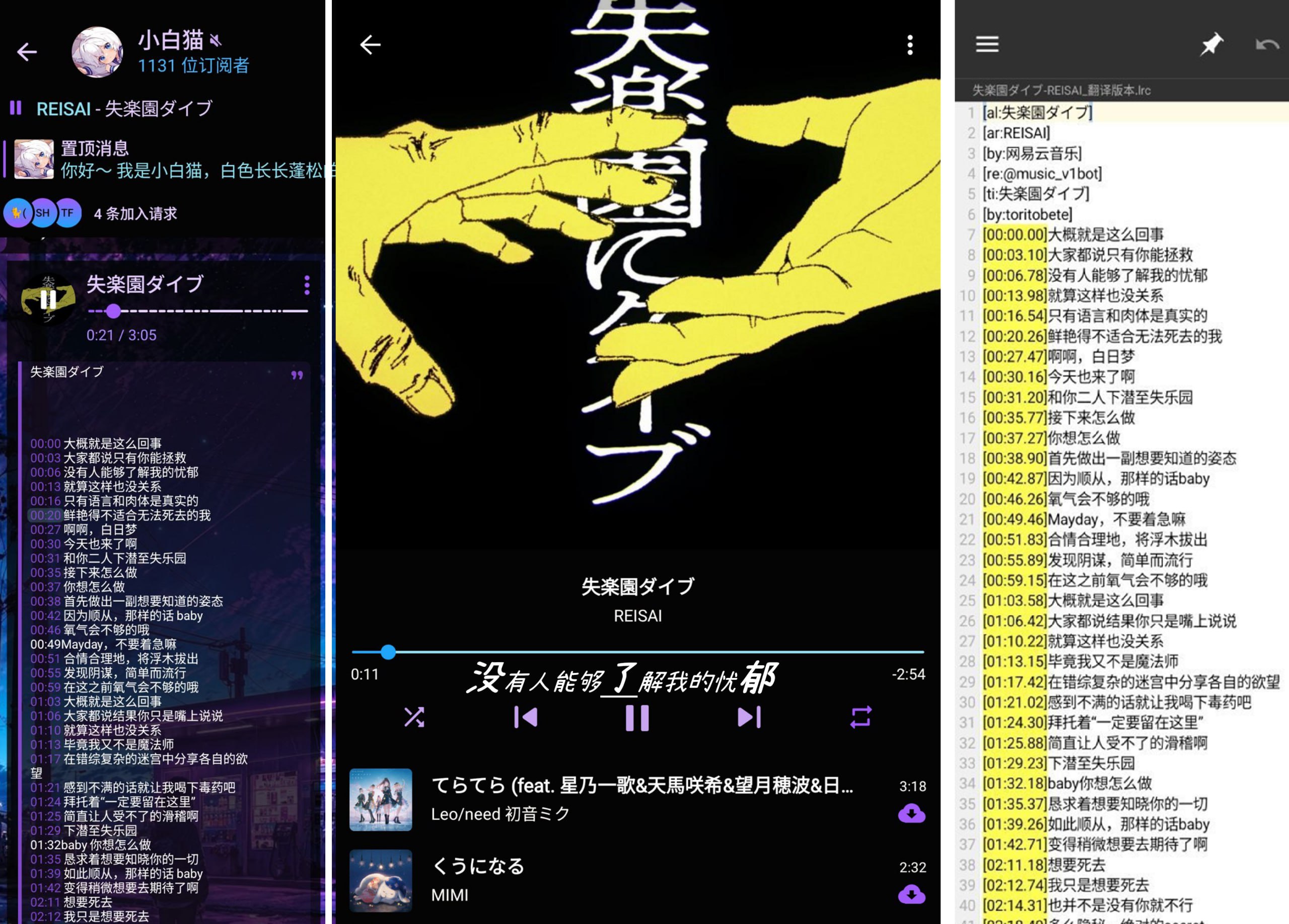
来将 Telegram 当音乐播放器吧!(寻找音乐、即时歌词、无损音乐不失真压缩)步骤一:到 @music_v1bot 下载歌曲,并找到歌词 输入指令: /search (你想要的歌名)
步骤二:下载 MT 管理器(点我)
<u>开启:下载好的歌词文件</u>
步骤三:最右上角、搜索>勾选正则化,替换(全部替换)
输入:[(\d{2}:\d{2}).\d+]
替换:$1
注意:"$1"后面要加一个空格(英文)。
代码作者:Aric
并将选取好的歌词,粘贴到音乐文件就完成了。
(我是范例-点我查看)须知
使用:“.FLAC“格式的音乐文件,有时候不能正常显示歌词时间轴,是正常的,所以你可能要转换特定的格式,如.mp3,或是.ogg 或.m4a 的歌曲。
→ 如果你对音乐品质有极致追求,也有电脑 🖥️,我个人极度推荐使用 dBpowerAMP 这类型工具,将无损音乐格式转换成 m4a (水果的算法:QAAC 编码的音乐),目前可以算是当今世界上最好的压缩算法,在通讯界享有盛名,且压缩后可以到接近百分 ...

Hexo 备忘我的配置
Hexo 版本: hexo-cli: 4.3.2, hexo: 7.3.0(当前最新)
Node.js 版本: 22.16.0
Git 版本: 2.47.0.sindows.2
PNPM 版本: 10.12.4
Windows 版本: 11
安装 Node.js
在 官网 安装 LTS 版本,电脑一般来说内存足够直接在 C 盘即可,当然,换路径也可以,我反正正常下载换路径,没什么问题。
安装完成后,检查是否安装成功。在键盘按下 <kbd> win </kbd> + <kbd> R </kbd> 键,输入 CMD,然后回车,打开 CMD 窗口,执行 node -v 命令,看到版本信息,则说明安装成功。
安装 Git在 官网 安装最新版本的 64-bit Git for Windows Setup 安装包。
安装完成后,在命令行输入 git --version,如果显示版本号,则说明安装成功。
常用命令123git config -l //查看所有配置git config --system --list //查看 ...

起源于在不同博客游览间,看到了一篇文章,感觉很有搞头,然后到了博主的GitHub仓库,然后有了些感受。
优点有不少的博客基于github-issues,包括etheral、Gmeek等等,当然,除了当博客,你也可以使用其来搞博客。
很好的一种博客写作方式,理论上GitHub不倒,这个方式可以一直使用。
手机上有GitHub的APP,你可以比较简单地在手机上发布动态。
这种方式可以被用来在各种博客里使用,包括Hugo、astro等等。
大致的工作流如下:
1234567891011121314151617181920212223242526272829303132333435363738394041424344454647484950515253545556575859// .github/workflows/issue.ymlname: Trigger Empty Commit on Issue Updateon: issue_comment: types: [created, edited] workflow_dispatch: # 手动触发入口jobs ...

技术分享
未读
原文链接: https://markdown.com.cn/basic-syntax/emphasis.html
Markdown 强调语法通过将文本设置为粗体或斜体来强调其重要性。
粗体(Bold)要加粗文本,请在单词或短语的前后各添加两个星号(asterisks)或下划线(underscores)。如需加粗一个单词或短语的中间部分用以表示强调的话,请在要加粗部分的两侧各添加两个星号(asterisks)。
Markdown语法
HTML
预览效果
I just love **bold text**.
I just love <strong>bold text</strong>.
I just love bold text.
I just love __bold text__.
I just love <strong>bold text</strong>.
I just love bold text.
Love**is**bold
Love<strong>is</strong>bold
L ...
技术分享
未读
原文链接: https://markdown.com.cn/basic-syntax/line-breaks.html
Markdown 换行语法在一行的末尾添加两个或多个空格,然后按回车键,即可创建一个换行(<br>)。
Markdown语法
HTML
预览效果
This is the first line. And this is the second line.
<p>This is the first line.<br> And this is the second line.</p>
This is the first line. And this is the second line.
换行(Line Break)用法的最佳实践几乎每个 Markdown 应用程序都支持两个或多个空格进行换行,称为 结尾空格(trailing whitespace) 的方式,但这是有争议的,因为很难在编辑器中直接看到空格,并且很多人在每个句子后面都会有意或无意地添加两个空格。由于这个原因,你可能要使用除结尾空格以外的其 ...
资源分享
未读涂鹿Toolooz:曲线文字绘制设计工具,轻松创建沿任意路径排布的精美文字 涂鹿Toolooz,在线曲线文字绘制工具,可使文字沿任意路径排列,打造独特视觉效果。为您的徽标、标题、艺术作品赋予生命力与创意。
支持自定义画布尺寸、文本内容、字体、间距、颜色、描边等,还支持多个绘图工具和选择文本是否重复,可导出为 PNG、WebP 和 SVG 格式,免费使用,无需注册。
网站介绍截图
特色自由绘制路径 使用鼠标或触控笔自由绘制路径,或选择预设形状如圆形、方形、椭圆等,轻松创建文字轨迹。
文本样式丰富 自定义字体、大小、颜色、间距等属性,支持文本背景带,打造丰富多样的文字效果。
交互式编辑 直观的选择、移动、缩放和旋转功能,让您精确控制每个文字路径的位置和外观。
灵活配置 自定义画布尺寸、背景色、缩放级别等,适应各种设计场景和需求。
多格式导出 将设计导出为PNG、SVG或WEBP格式,可自定义分辨率和尺寸,轻松应用于各种场景。
模板库 内置多种精美模板,一键应用,快速开始您的创意设计项目
应用场景 涂鹿曲线文字绘制设计工具适用于多种创意设计
创建独特的环形或自定义形状 ...

网站简介DROP 是一个便捷的文件分享与托管平台,云存储工具,提供免费10GB的存储空间,支持大文件的快速上传与分享。
支持上传图片、视频、压缩文件和PDF,选择适合文件的文档后,点击拷贝链接即可直接获得分享链接。采用AI驱动技术,确保文件传输的高效性和安全性,同时提供简洁直观的用户界面,方便用户管理和分享文件。DROP 适用于个人用户和创作者,可轻松展示和分发作品
截图
功能特色
免费10GB存储:新用户可免费享受10GB的存储空间,满足日常文件分享需求。
大文件支持:支持大文件的快速上传与分享,适合分享高清视频、大型文档等。
AI驱动:采用AI技术优化文件传输和管理,提升用户体验。
隐私保护:提供文件访问控制,保护用户隐私和数据安全。
简洁界面:直观的用户界面,易于上手,方便文件管理。
多平台支持:支持多种设备和操作系统,方便随时随地访问文件。
网站地址https://drop.space/
原文链接: https://www.appmiu.com/31115.html

技术分享
未读部署 API访问 Gist 并获取其中所有代码
需要注意,本 API Worker 脚本基于 ChenYFan 修改,包含了本项目需要使用的功能,请勿随意更改脚本内容TGTalker-Frontend V2 的 API 不兼容 V1
进入 Cloudflare 仪表盘
选择创建应用程序 -> 创建 Worker -> 修改名称(部署)-> 编辑代码
在其中粘贴你复制的所有代码,并且修改 ChannelName 为你的频道名称,部署并访问 Worker 查看是否能正确返回内容
接着你可以为你的 Worker 绑定一个域名
保存,然后将你绑定的域名填入配置中的 api 项即可

使用Waline评论我喜欢使用的部署方法(个人认为最简便)
所需账号
一个Github账号
一个Vercel账号
一个leancloud账号(最好是国际服的,你有了Github难道还用大陆的吗?大陆的要备案,故在这里不阐述,末尾放原文链接)
在 leancloud 里创建数据库
登录 或 注册 LeanCloud 国际版 并进入 控制台
点击左上角 创建应用 并起一个你喜欢的名字 (请选择免费的开发版):
进入应用,选择左下角的 设置 > 应用 Key。你可以看到你的 APP ID,APP Key 和 Master Key。请记录它们,以便后续使用。
在 Vercel 部署
点击上方按钮,跳转至 Vercel 进行 Server 端部署。
如果你未登录的话,Vercel 会让你注册或登录,请使用 GitHub 账户进行快捷登录。
输入一个你喜欢的 Vercel 项目名称并点击 Create 继续:
此时 Vercel 会基于 Waline 模板帮助你新建并初始化仓库,仓库名为你之前输入的项目名。
一两分钟后,满屏的烟花会庆祝你部署成功。此时点击 G ...
第一部分:Vercel+Umami
第一步 1.1 Forkumami到自己的Github仓库
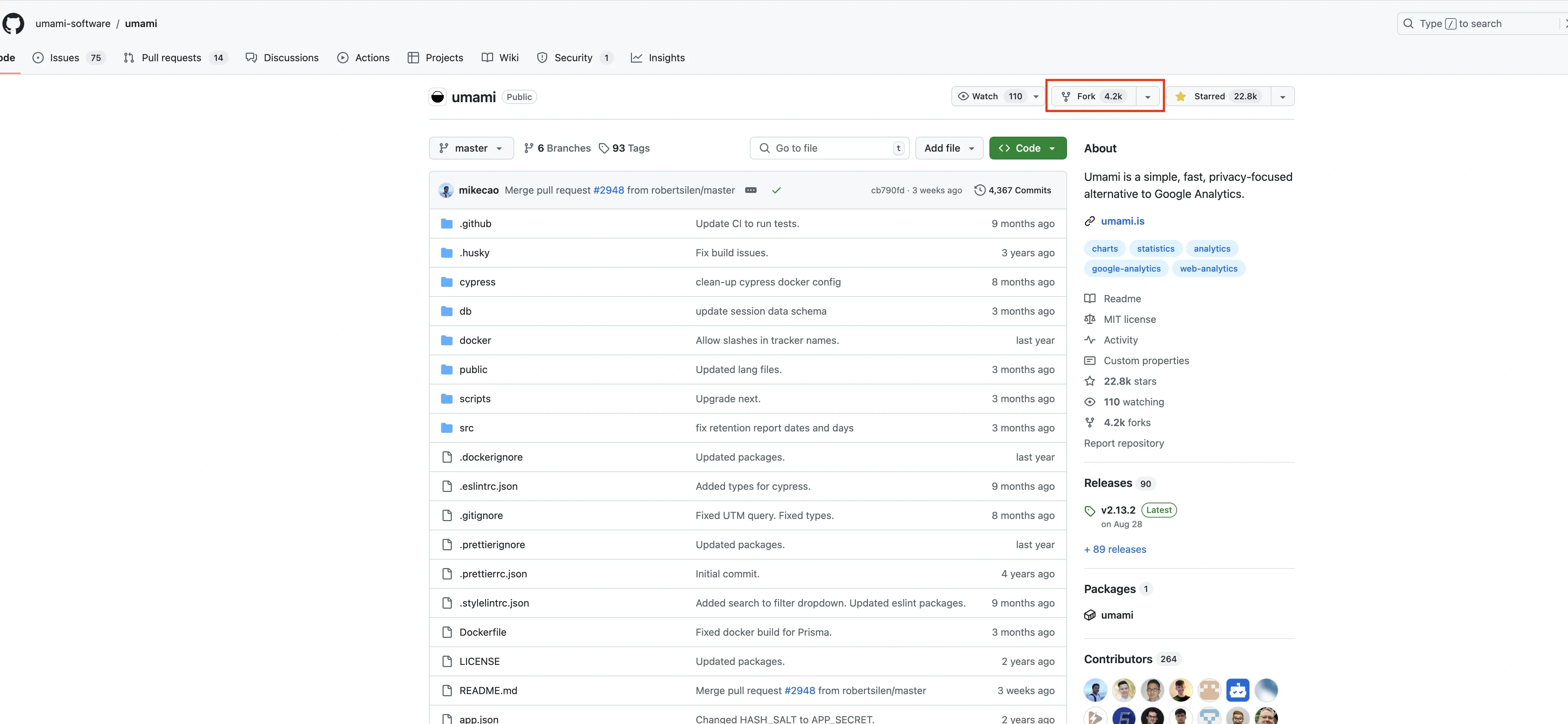
1.2 创建项目
第二步
2.1 创建Vercel账号,这里我就省略了,因为GitHub可以直接进行授权即可。
2.2 在你授权以后,首先创建Postgres数据库,直接一路下一步,创建好就行,可以给下面的连接复制出来
点击Copy Snippet,就可以,记住在粘贴的时候是我画线里面的部分,双引号都不需要 ,因为要设置环境变量。
2.3 在创建好数据库以后,回到主页面的Overview,然后右上角有一个Add New选择添加Project,选择你Fork的umami,添加即可。2.4 设置环境变量,DATABASE_URL和HASH_SALT和TRACKER_SCRIPT_NAME,其中DATABASE_URL的值就是上面划线的部分,其他的两个环境变量都是对应的值是String自己可以随意定义。 2.5 设置好以后点击Dep ...